

Size
5.25 MB
Android
7.0+
Downloads
2,607
Security Scan
Verified Safe
✓ Scanned with ClamAV, APKiD, and Quark-Engine
Screenshots
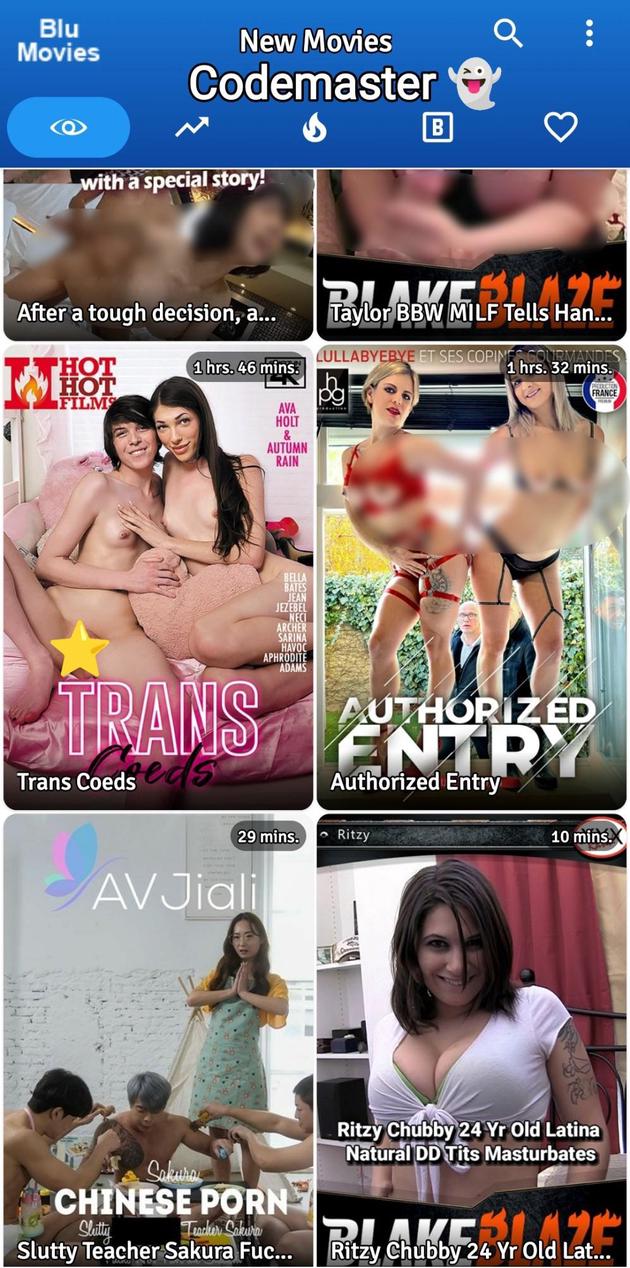
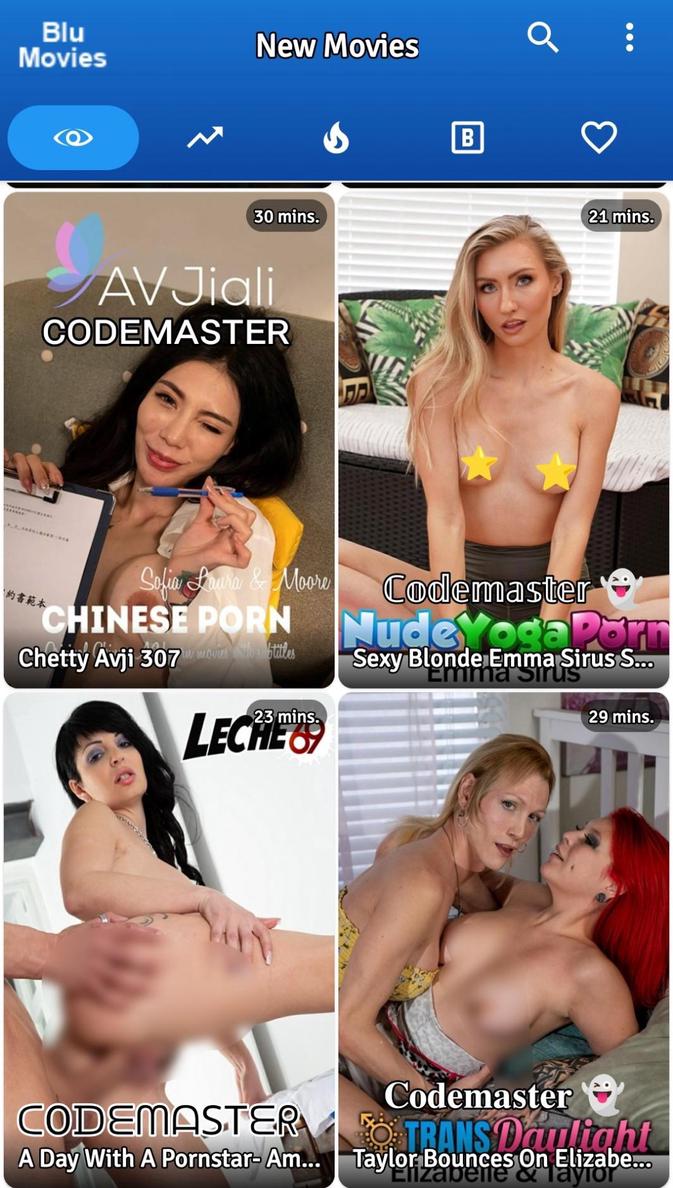
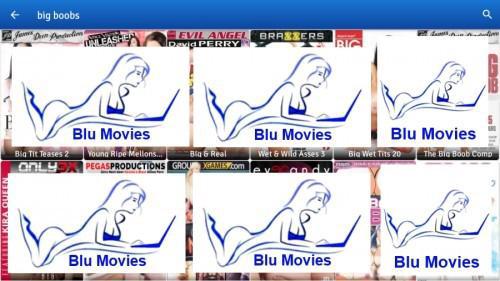
What's New
𝗛𝗼𝘄 𝗧𝗼 𝗦𝗲𝘁𝘂𝗽 𝗠𝗔𝗧𝗩𝗧 𝗠𝗼𝘂𝘀𝗲 𝗧𝗼𝗴𝗴𝗹𝗲 𝗙𝗼𝗿 𝗔𝗻𝗱𝗿𝗼𝗶𝗱𝗧𝗩/𝗚𝗼𝗼𝗴𝗹𝗲𝗧𝗩 𝗣𝗿𝗼𝗽𝗲𝗿𝗹𝘆:
𝗜𝘀𝘁𝗮𝗹𝗹 𝗠𝗔𝗧𝗩𝗧 𝗠𝗼𝘂𝘀𝗲 𝗧𝗼𝗴𝗴𝗹𝗲 𝟭.𝟬.𝟳 𝗗𝗢 𝗡𝗢𝗧 𝗢𝗣𝗘𝗡!
𝗢𝗽𝗲𝗻 𝗦𝗲𝘁𝘁𝗶𝗻𝗴𝘀
𝗗𝗲𝘃𝗶𝗰𝗲 𝗣𝗿𝗲𝗳𝗲𝗿𝗲𝗻𝗰𝗲𝘀 𝗢𝗿 𝗦𝘆𝘀𝘁𝗲𝗺
𝗔𝗰𝗰𝗲𝘀𝘀𝗶𝗯𝗶𝗹𝗶𝘁𝘆
𝗠𝗼𝘂𝘀𝗲 𝗧𝗼𝗴𝗴𝗹𝗲 𝗦𝗲𝗿𝘃𝗶𝗰𝗲 𝗘𝗻𝗮𝗯𝗹𝗲
𝗚𝗼 𝗕𝗮𝗰𝗸 𝗧𝗼 𝗦𝗲𝘁𝘁𝗶𝗻𝗴𝘀 𝗧𝗵𝗲𝗻 𝗔𝗽𝗽𝘀
𝗦𝗽𝗲𝗰𝗶𝗮𝗹 𝗔𝗽𝗽 𝗔𝗰𝗰𝗲𝘀𝘀
𝗗𝗶𝘀𝗽𝗹𝗮𝘆 𝗢𝘃𝗲𝗿 𝗢𝘁𝗵𝗲𝗿 𝗔𝗽𝗽𝘀
𝗧𝘂𝗿𝗻 𝗢𝗻 𝗠𝗔𝗧𝗩𝗧-𝗠𝗼𝘂𝘀𝗲 𝗳𝗼𝗿 𝗔𝗻𝗱𝗿𝗼𝗶𝗱 𝗧𝗩 𝗧𝗼𝗴𝗴𝗹𝗲
𝗚𝗼 𝗕𝗮𝗰𝗸 𝗧𝗼 𝗦𝗲𝘁𝘁𝗶𝗻𝗴𝘀
𝗥𝗲𝗺𝗼𝘁𝗲𝘀 & 𝗔𝗰𝗰𝗲𝘀𝘀𝗼𝗿𝗶𝗲𝘀/𝗦𝗲𝘁𝘂𝗽 𝗥𝗲𝗺𝗼𝘁𝗲 𝗕𝘂𝘁𝘁𝗼𝗻𝘀
𝗔𝗹𝗹 𝟯 𝗠𝘂𝘀𝘁 𝗕𝗲 𝗦𝗲𝘁 𝗧𝗼 (𝗖𝗘𝗖):
𝗩𝗼𝗹𝘂𝗺𝗲 𝗖𝗼𝗻𝘁𝗿𝗼𝗹 𝗔𝘂𝘁𝗼(𝗖𝗘𝗖)
𝗣𝗼𝘄𝗲𝗿 𝗕𝘂𝘁𝘁𝗼𝗻 𝗧𝗩(𝗖𝗘𝗖)
𝗜𝗻𝗽𝘂𝘁 𝗕𝘂𝘁𝘁𝗼𝗻(𝗖𝗘𝗖)
𝗚𝗼 𝗕𝗮𝗰𝗸 𝗧𝗼 𝗔𝗽𝗽𝘀 & 𝗢𝗽𝗲𝗻 𝗠𝗔𝗧𝗩𝗧-𝗠𝗼𝘂𝘀𝗲 𝗳𝗼𝗿 𝗔𝗻𝗱𝗿𝗼𝗶𝗱 𝗧𝗩 𝗧𝗼𝗴𝗴𝗹𝗲
𝗕𝗼𝘁𝗵 𝗣𝗲𝗿𝗺𝗶𝘀𝘀𝗶𝗼𝗻𝘀 & 𝗦𝗲𝗿𝘃𝗶𝗰𝗲𝘀 𝗪𝗶𝗹𝗹 𝗕𝗲 𝗟𝗶𝘁 𝗨𝗽 𝗚𝗿𝗲𝗲𝗻
𝗦𝗰𝗿𝗼𝗹𝗹 𝗗𝗼𝘄𝗻 & 𝗦𝗲𝗹𝗲𝗰𝘁 𝗗𝗘𝗧𝗘𝗖𝗧 𝗕𝘂𝘁𝘁𝗼𝗻
𝗛𝗼𝗹𝗱 𝗗𝗼𝘄𝗻 𝗠𝘂𝘁𝗲 𝗕𝘂𝘁𝘁𝗼𝗻 𝗙𝗼𝗿 𝟯 𝗦𝗲𝗰
𝗔𝗻 𝗔𝗿𝗿𝗼𝘄 𝗖𝘂𝗿𝘀𝗼𝗿 𝗪𝗶𝗹𝗹 𝗦𝗵𝗼𝘄 𝗧𝗵𝗲𝗻 𝗦𝗲𝗹𝗲𝗰𝘁 𝗬𝗘𝗦
𝗬𝗼𝘂 𝗠𝗮𝘆 𝗚𝗲𝘁 𝗔𝗹𝗹𝗼𝘄 𝗨𝗦𝗕 𝗗𝗲𝗯𝘂𝗴𝗴𝗶𝗻𝗴 𝗣𝗼𝗽𝘂𝗽
𝗛𝗼𝗹𝗱 𝗗𝗼𝘄𝗻 𝗠𝘂𝘁𝗲 𝗕𝘂𝘁𝘁𝗼𝗻 𝗙𝗼𝗿 𝟯 𝗦𝗲𝗰
𝗖𝗵𝗲𝗰𝗸 𝗨𝗦𝗕 𝗗𝗲𝗯𝘂𝗴𝗴𝗶𝗻𝗴 𝗕𝗼𝘅 & 𝗢𝗞
𝗬𝗼𝘂 𝗖𝗮𝗻 𝗖𝗵𝗮𝗻𝗴𝗲 𝗠𝗼𝘂𝘀𝗲 𝗜𝗰𝗼𝗻 𝗧𝘆𝗽𝗲/𝗦𝗶𝘇𝗲
𝗬𝗼𝘂 𝗖𝗮𝗻 𝗖𝗵𝗮𝗻𝗴𝗲 𝗦𝗰𝗿𝗼𝗹𝗹 𝗦𝗽𝗲𝗲𝗱
𝗛𝗼𝘄 𝗧𝗼 𝗨𝘀𝗲 𝗠𝗔𝗧𝗩𝗧 𝗠𝗼𝘂𝘀𝗲 𝗧𝗼𝗴𝗴𝗹𝗲:
𝗛𝗼𝗹𝗱 𝗗𝗼𝘄𝗻 𝗠𝘂𝘁𝗲 𝗕𝘂𝘁𝘁𝗼𝗻 𝟭 𝗟𝗼𝗻𝗴 𝗦𝗲𝗰
𝗖𝘂𝗿𝘀𝗼𝗿 𝗪𝗶𝗹𝗹 𝗔𝗽𝗽𝗲𝗮𝗿 𝗧𝗼 𝗦𝗲𝗹𝗲𝗰𝘁/𝗣𝗹𝗮𝘆/𝗢𝗽𝗲𝗻 𝗠𝗲𝗻𝘂/𝗢𝗽𝗲𝗻 𝗦𝗲𝗮𝗿𝗰𝗵
𝗧𝗮𝗽 𝗠𝘂𝘁𝗲 𝗕𝘂𝘁𝘁𝗼𝗻 𝗧𝗼 𝗣𝘂𝘁 𝗜𝗻 𝗦𝗰𝗿𝗼𝗹𝗹 𝗠𝗼𝗱𝗲
𝗧𝗮𝗽 𝗠𝘂𝘁𝗲 𝗕𝘂𝘁𝘁𝗼𝗻 𝗔𝗴𝗮𝗶𝗻 𝗧𝗼 𝗣𝘂𝘁 𝗕𝗮𝗰𝗸 𝗜𝗻 𝗖𝘂𝗿𝘀𝗼𝗿 𝗠𝗼𝗱𝗲
𝗛𝗼𝗹𝗱 𝗗𝗼𝘄𝗻 𝗠𝘂𝘁𝗲 𝗕𝘂𝘁𝘁𝗼𝗻 𝟮-𝟯 𝗦𝗲𝗰 𝗧𝗼 𝗗𝗶𝘀𝗮𝗯𝗹𝗲 𝗠𝗼𝘂𝘀𝗲 𝗧𝗼 𝗧𝘆𝗽𝗲 𝗜𝗻 𝗞𝗲𝘆𝗯𝗼𝗮𝗿𝗱 𝗢𝗿 𝗧𝗼 𝗘𝘅𝗶𝘁 𝗔𝗽𝗽
𝗖𝘂𝘀𝘁𝗼𝗺 𝗔𝗱𝗮𝗽𝘁𝗶𝘃𝗲 𝗠𝗼𝗱 𝗜𝗻𝗳𝗼 𝗕𝘆 𝗦𝗽𝘆𝗱𝗼𝗴:
𝗔𝗱𝘀 𝗜𝗻𝗳𝗲𝘀𝘁𝗲𝗱 𝗦𝗲𝗿𝘃𝗲𝗿𝘀 𝘄𝗶𝗹𝗹 𝗻𝗼 𝗹𝗼𝗻𝗴𝗲𝗿 𝗯𝗲 𝗵𝗶𝗱𝗱𝗲𝗻(𝟲𝟬+ 𝗿𝗲𝗾𝘂𝗲𝘀𝘁𝘀)
*𝗦𝗶𝗺𝗽𝗹𝘆 𝗽𝗶𝗰𝗸 𝗱𝗶𝗳𝗳𝗲𝗿𝗲𝗻𝘁 𝘀𝗲𝗿𝘃𝗲𝗿 𝗶𝗳 𝗱𝗼𝗻'𝘁 𝗸𝗻𝗼𝘄 𝗵𝗼𝘄 𝘁𝗼 𝘂𝘀𝗲, 𝗼𝗻𝗹𝘆 𝘁𝗮𝗸𝗲𝘀 𝘀𝗽𝗹𝗶𝘁 𝘀𝗲𝗰
𝗔𝗹𝗹 𝗮𝗱𝗰𝗼𝗹𝗼𝗻𝘆/𝘂𝗻𝗶𝘁𝘆 𝗮𝗱 𝗮𝗰𝘁𝗶𝘃𝗶𝘁𝘆 𝗱𝗶𝘀𝗮𝗯𝗹𝗲𝗱
𝗔𝗹𝗹 𝗜𝗻𝘁𝗲𝗿𝘀𝘁𝗶𝘁𝗶𝗮𝗹 𝗮𝗱 𝗮𝗰𝘁𝗶𝘃𝗶𝘁𝘆 𝗱𝗶𝘀𝗮𝗯𝗹𝗲𝗱
𝗔𝗱𝘃𝗲𝗿𝘁𝗶𝘀𝗶𝗻𝗴 𝗜𝗗 𝗽𝗲𝗿𝗺𝗶𝘀𝘀𝗶𝗼𝗻 𝗱𝗶𝘀𝗮𝗯𝗹𝗲𝗱
𝗥𝗲𝗾𝘂𝗲𝘀𝘁 𝗶𝗻𝘀𝘁𝗮𝗹𝗹 𝗽𝗮𝗰𝗸𝗮𝗴𝗲𝘀 𝗱𝗶𝘀𝗮𝗯𝗹𝗲𝗱
𝗔𝗹𝗹 𝗮𝗰𝗰𝗲𝘀𝘀 𝗮𝗱𝘀𝗲𝗿𝘃𝗶𝗰𝗲𝘀 𝗱𝗶𝘀𝗮𝗯𝗹𝗲𝗱
𝗕𝗮𝗻𝗻𝗲𝗿 𝗮𝗱𝘀 𝗽𝗮𝘁𝗰𝗵𝗲𝗱/𝗱𝗶𝘀𝗮𝗯𝗹𝗲𝗱
𝗖𝘂𝘀𝘁𝗼𝗺 𝗔𝗱𝗮𝗽𝘁𝗶𝘃𝗲 𝗧𝗩 𝘀𝘂𝗽𝗽𝗼𝗿𝘁 𝗮𝗱𝗱𝗲𝗱:
𝗩𝗣𝗡 𝗯𝗹𝗼𝗰𝗸 𝗱𝗶𝗿𝗲𝗰𝘁 𝗶𝘀 𝗻𝗼𝘄 𝗯𝗹𝗼𝗰𝗸𝗲𝗱 𝗯𝘆 𝗱𝗲𝘃
*𝗩𝗣𝗡 𝗯𝗹𝗼𝗰𝗸 𝗶𝘀 𝗻𝗼𝘄 𝗮𝗱𝗱𝗲𝗱 𝘂𝘀𝗶𝗻𝗴 𝗰𝗼𝗱𝗲
**𝗦𝗼 𝗶𝘁 𝗺𝗮𝘆 𝗯𝗲 𝘄𝗲𝗮𝗸𝗲𝗿/𝗻𝗼𝘁 𝗯𝗲 𝗮𝘀 𝘀𝘁𝗿𝗼𝗻𝗴
𝗜𝗻𝘀𝘁𝗮𝗹𝗹𝘀 𝗱𝗶𝗿𝗲𝗰𝘁𝗹𝘆 𝘁𝗼 𝗵𝗼𝗺𝗲 𝗮𝗽𝗽𝘀
𝗖𝘂𝘀𝘁𝗼𝗺 𝗙𝘂𝗹𝗹 𝗕𝗮𝗻𝗻𝗲𝗿/𝗟𝗮𝗿𝗴𝗲 𝗟𝗼𝗴𝗼 𝗔𝗱𝗱𝗲𝗱
𝗦𝗼𝗳𝘁 𝗟𝗮𝗻𝗱𝘀𝗰𝗮𝗽𝗲 𝗺𝗼𝗱𝗲(𝗼𝗹𝗱𝗲𝗿 𝗯𝗼𝘅𝗲𝘀 𝗻𝗲𝗲𝗱𝗲𝗱) 𝗮𝗱𝗱𝗲𝗱 𝗳𝗼𝗿 𝗔𝗺𝗮𝘇𝗼𝗻/𝗧𝗿𝘂𝗲 𝗔𝗻𝗱𝗿𝗼𝗶𝗱 𝗧𝗩 𝗱𝗲𝘃𝗶𝗰𝗲𝘀
*𝗡𝗼𝘁𝗲 𝗺𝗮𝗶𝗻 𝘀𝗰𝗿𝗲𝗲𝗻 𝗮𝗹𝘄𝗮𝘆𝘀 𝗹𝗮𝗻𝗱𝘀𝗰𝗮𝗽𝗲 & 𝘃𝗶𝗱𝗲𝗼 𝘀𝗰𝗿𝗲𝗲𝗻 𝗮𝗹𝘄𝗮𝘆𝘀 𝗮𝗹𝗹𝗼𝘄𝘀 𝗳𝘂𝗹𝗹𝘀𝗰𝗿𝗲𝗲𝗻(𝗳𝗮𝘀𝘁 𝟮 𝗰𝗹𝗶𝗰𝗸𝘀 𝘀𝗼𝗺𝗲 𝘃𝗶𝗱𝗲𝗼𝘀)
𝗖𝗵𝗿𝗼𝗺𝗲𝗰𝗮𝘀𝘁 𝗛𝗗/𝗚𝗼𝗼𝗴𝗹𝗲 𝗧𝗩/𝗦𝗼𝗺𝗲 𝗔𝟭𝟮+ 𝗔𝗻𝗱𝗿𝗼𝗶𝗱 𝗧𝗩 𝗕𝗼𝘅𝗲𝘀 𝗿𝗲𝗾𝘂𝗶𝗿𝗲 𝗺𝗼𝗯𝗶𝗹𝗲 𝗺𝗼𝗱𝗲 𝗼𝗻𝗹𝘆
𝗙𝗶𝘅𝗲𝗱 𝗰𝗿𝗮𝘀𝗵/𝗳𝗼𝗿𝗰𝗲 𝗰𝗹𝗼𝘀𝗲 𝗼𝗻 𝗼𝗹𝗱𝗲𝗿 𝗯𝗼𝘅𝗲𝘀/𝗖𝗵𝗿𝗼𝗺𝗲𝗰𝗮𝘀𝘁 𝗛𝗗/𝘀𝗼𝗺𝗲 𝗼𝘁𝗵𝗲𝗿 𝗔𝟭𝟮 𝗯𝗼𝘅𝗲𝘀
*𝗡𝗼𝘁𝗲 𝗨𝘀𝗲𝗿𝘀 𝗢𝗳 𝟭𝘀𝘁 𝗢𝗿𝗶𝗴𝗶𝗻𝗮𝗹 𝗔𝗻𝗱𝗿𝗼𝗶𝗱 𝗧𝗩 𝗢𝗻𝗻 𝗕𝗼𝘅𝗲𝘀 𝗧𝗵𝗮𝘁 𝗖𝗮𝗺𝗲 𝗪𝗶𝘁𝗵 𝗔𝗻𝗱𝗿𝗼𝗶𝗱 𝟭𝟬 𝗧𝗵𝗮𝘁 𝗟𝗲𝘁 𝗨𝗽𝗱𝗮𝘁𝗲 𝗧𝗼 𝗔𝗻𝗱𝗿𝗼𝗶𝗱 𝟭𝟮 𝗡𝗼𝘄 𝗡𝗼 𝗟𝗼𝗻𝗴𝗲𝗿 𝗦𝘂𝗽𝗽𝗼𝗿𝘁𝘀 𝗙𝗼𝗿𝗰𝗲𝗱 𝗟𝗮𝗻𝗱𝘀𝗰𝗮𝗽𝗲 𝗠𝗼𝗱𝗲 𝗠𝗼𝗱𝘀
------------------------------------------------
• NOTE :
• 𝗬𝗼𝘂 𝗰𝗮𝗻 𝗮𝗹𝘀𝗼 𝗱𝗼𝘄𝗻𝗹𝗼𝗮𝗱 𝘁𝗵𝗲 𝘀𝗮𝗺𝗲 𝘃𝗲𝗿𝘀𝗶𝗼𝗻 𝗯𝘂𝘁 𝗮𝗻𝗼𝘁𝗵𝗲𝗿 𝗿𝗲𝗹𝗲𝗮𝘀𝗲 :
Blu Movies v5.7 𝒇𝒐𝒓 𝑨𝒏𝒅𝒓𝒐𝒊𝒅 𝑴𝒐𝒃𝒊𝒍𝒆 𝑫𝒆𝒗𝒊𝒄𝒆𝒔 :
• https://appteka.store/app/647r237002
------------------------------------------------
Description
🇧 🇱 🇺 MUᏙᏆᎬֆ v5.7 [𝟭𝟴+++ 𝑨𝑫𝑼𝑳𝑻 𝑪𝑶𝑵𝑻𝑬𝑵𝑻 ] [𝗠𝗢𝗕𝗜𝗟𝗘 𝗠𝗢𝗗 𝗙𝗨𝗟𝗟] 🔞
Blu Movies is an AI Bot mobile application with one mission to search the Internet for ADULT movies.
Blu Movies is an AI Bot mobile application with one mission to search the Internet for ADULT movies and index them along with their streaming servers for you to watch and download if possible.
Blu Movies DOES NOT FETCH ANY DATA FROM PRIVATE SERVERS.
Blu Movies application doesn't host any content on private servers.Some Movies may not have alive streaming sources as we go back in time.
𝐏𝐋𝐄𝐀𝐒𝐄 𝐑𝐄𝐀𝐃 :
𝙰𝚕𝚕 𝙼𝚘𝚍𝚜 𝚃𝚎𝚜𝚝𝚎𝚍 𝙱𝚢 𝙾𝚟𝚎𝚛 𝟷𝟹𝟶+ 𝚄𝚜𝚎𝚛𝚜 𝚆𝚒𝚝𝚑 𝟷𝟶𝟶% 𝙲𝚕𝚎𝚊𝚗 𝙸𝚗𝚜𝚝𝚊𝚕𝚕 𝙾𝚗 𝙼𝚞𝚕𝚝𝚒𝚙𝚕𝚎 𝙳𝚒𝚏𝚏 𝚃𝚅 𝙳𝚎𝚟𝚒𝚌𝚎𝚜 𝙰𝟿 𝚃𝚑𝚛𝚞 𝙰𝟷𝟺 𝙵𝚘𝚛 𝟷𝟸+ 𝙷𝚘𝚞𝚛𝚜 / 𝙼𝚞𝚕𝚝𝚒𝚙𝚕𝚎 𝙳𝚒𝚏𝚏 𝙿𝚑𝚘𝚗𝚎𝚜/𝚃𝚊𝚋𝚕𝚎𝚝𝚜 𝙰𝟾 𝚃𝚑𝚛𝚞 𝙰𝟷𝟺 𝙵𝚘𝚛 𝟷𝟸+ 𝙷𝚘𝚞𝚛𝚜
𝙰𝚕𝚕 𝚁𝚘𝚘𝚝𝚎𝚍/𝚁𝚘𝚘𝚝𝚎𝚍 𝚁𝚘𝚖𝚜 𝚃𝚎𝚜𝚝𝚎𝚍 𝙵𝚘𝚛 𝟸𝟺+ 𝙷𝚘𝚞𝚛𝚜
𝙵𝚊𝚟𝚘𝚛𝚒𝚝𝚎𝚜 𝚆𝚘𝚛𝚔𝚜 𝙰𝚝 𝚁𝚎𝚕𝚎𝚊𝚜𝚎 𝚃𝚒𝚖𝚎
𝚂𝚎𝚊𝚛𝚌𝚑 𝚆𝚘𝚛𝚔𝚜 𝙰𝚝 𝚁𝚎𝚕𝚎𝚊𝚜𝚎 𝚃𝚒𝚖𝚎
𝚃𝚑𝚊𝚗𝚔 𝚈𝚘𝚞 𝚃𝚘 𝙰𝚕𝚕 𝙼𝚢 𝚃𝚎𝚜𝚝𝚎𝚛𝚜
𝙼𝚘𝚞𝚜𝚎 𝚃𝚘𝚐𝚐𝚕𝚎 𝙽𝚎𝚎𝚍𝚎𝚍
𝚅𝚊𝚛𝚒𝚘𝚞𝚜 𝙲𝚊𝚝𝚎𝚐𝚘𝚛𝚒𝚎𝚜 𝙻𝚘𝚊𝚍𝚒𝚗𝚐 𝙼𝚘𝚟𝚒𝚎𝚜 𝙸𝚗 𝚃𝚑𝚒𝚜 𝙰𝚙𝚙 𝙸𝚜 𝙷𝚒𝚝/𝙼𝚒𝚜𝚜 𝙰𝚝 𝚃𝚒𝚖𝚎𝚜
𝚃𝚑𝚎 𝙴𝚊𝚜𝚒𝚎𝚜𝚝 𝚆𝚊𝚢 𝚃𝚘 𝚄𝚜𝚎 𝙰 𝙼𝚘𝚞𝚜𝚎 𝙾𝚗 𝙰𝚕𝚕 𝙶𝚘𝚘𝚐𝚕𝚎 𝚃𝚅 𝙾𝚗𝚗 𝙳𝚎𝚟𝚒𝚌𝚎𝚜 & 𝙼𝚘𝚜𝚝 𝙾𝚝𝚑𝚎𝚛 𝙶𝚘𝚘𝚐𝚕𝚎 𝚃𝚅 𝙳𝚎𝚟𝚒𝚌𝚎𝚜:
𝟷)𝙱𝚞𝚢 𝙾𝚃𝙶 𝙲𝚊𝚋𝚕𝚎 𝙸𝚏 𝙽𝚘𝚝 𝚄𝚜𝚒𝚗𝚐 𝙾𝚗𝚗 𝙿𝚛𝚘 𝙱𝚘𝚡 𝙾𝚛 𝙱𝚘𝚡 𝚆𝚒𝚝𝚑 𝚄𝚂𝙱 𝙿𝚘𝚛𝚝
𝙴𝚗𝚝𝚎𝚛 𝚊𝚏𝚝𝚟.𝚗𝚎𝚠𝚜/𝟸𝟼𝟸𝟺𝟾𝟺𝟿 𝙸𝚗𝚝𝚘 𝙱𝚛𝚘𝚠𝚜𝚎𝚛 𝚄𝚁𝙻
𝙴𝚗𝚝𝚎𝚛 𝚊𝚏𝚝𝚟.𝚗𝚎𝚠𝚜/𝟽𝟸𝟺𝟻𝟻𝟿𝟹 𝙸𝚗𝚝𝚘 𝙱𝚛𝚘𝚠𝚜𝚎𝚛 𝚄𝚁𝙻
𝟸 𝙿𝚊𝚌𝚔
𝙴𝚗𝚝𝚎𝚛 𝚊𝚏𝚝𝚟.𝚗𝚎𝚠𝚜/𝟾𝟼𝟶𝟺𝟿𝟻𝟿 𝙸𝚗𝚝𝚘 𝙱𝚛𝚘𝚠𝚜𝚎𝚛 𝚄𝚁𝙻
𝟸)𝙱𝚞𝚢 𝙲𝚑𝚎𝚊𝚙 𝚆𝚒𝚛𝚎𝚕𝚎𝚜𝚜 𝙼𝚘𝚞𝚜𝚎 𝚆𝚒𝚝𝚑 𝚄𝚂𝙱 𝙳𝚘𝚗𝚐𝚕𝚎 𝚁𝚎𝚌𝚎𝚒𝚟𝚎𝚛
$𝟾-$𝟷𝟶 𝚆𝚊𝚕𝚖𝚊𝚛𝚝
𝟹)𝙼𝚞𝚜𝚝 𝙳𝚒𝚜𝚊𝚋𝚕𝚎 𝙳𝚎𝚟𝚎𝚕𝚘𝚙𝚎𝚛 𝙼𝚘𝚍𝚎 𝙰𝚕𝚕 𝙶𝚘𝚘𝚐𝚕𝚎 𝚃𝚅 𝙾𝚗𝚗 𝙳𝚎𝚟𝚒𝚌𝚎𝚜/𝙾𝚝𝚑𝚎𝚛 𝙶𝚘𝚘𝚐𝚕𝚎 𝚃𝚅 𝙳𝚎𝚟𝚒𝚌𝚎𝚜
𝟺)𝙸𝚗𝚜𝚎𝚛𝚝 𝚄𝚜𝚋 𝙳𝚘𝚗𝚐𝚕𝚎 𝙸𝚗𝚝𝚘 𝚄𝚜𝚋 𝙿𝚘𝚛𝚝 𝙾𝚗 𝙾𝚗𝚗 𝙿𝚛𝚘 𝙱𝚘𝚡/𝙾𝚝𝚑𝚎𝚛 𝙱𝚘𝚡𝚎𝚜 𝚆𝚒𝚝𝚑 𝚄𝚜𝚋 𝙿𝚘𝚛𝚝 & 𝚁𝚎𝚜𝚝𝚊𝚛𝚝 𝙱𝚘𝚡!
𝚃𝚞𝚛𝚗 𝙾𝚗 𝙼𝚘𝚞𝚜𝚎 & 𝚆𝚒𝚝𝚗𝚎𝚜𝚜 𝚃𝚑𝚎 𝙼𝚘𝚞𝚜𝚎 𝙼𝚊𝚐𝚒𝚌.....:𝙳 :𝙳 :𝙳
𝟻)𝙵𝚘𝚛 $𝟸𝟶 𝙾𝚗𝚗 𝙱𝚘𝚡/$𝟷𝟻 𝙾𝚗𝚗 𝚂𝚝𝚒𝚌𝚔/𝙾𝚝𝚑𝚎𝚛 𝙶𝚘𝚘𝚐𝚕𝚎 𝚃𝚅 𝙳𝚎𝚟𝚒𝚌𝚎𝚜 𝚆𝚒𝚝𝚑𝚘𝚞𝚝 𝚄𝚜𝚋 𝙿𝚘𝚛𝚝:
𝚁𝚎𝚖𝚘𝚟𝚎 𝙿𝚘𝚠𝚎𝚛 𝙵𝚛𝚘𝚖 𝙳𝚎𝚟𝚒𝚌𝚎 𝙽𝚘𝚝 𝚆𝚊𝚕𝚕 & 𝙷𝚘𝚘𝚔 𝚄𝚙 𝙾𝚃𝙶 𝙲𝚊𝚋𝚕𝚎, 𝙸𝚗𝚜𝚎𝚛𝚝 𝚄𝚜𝚋 𝙳𝚘𝚗𝚐𝚕𝚎 𝙸𝚗𝚝𝚘 𝙾𝚃𝙶 𝙲𝚊𝚋𝚕𝚎 & 𝚁𝚎𝚌𝚘𝚗𝚗𝚎𝚌𝚝 𝙿𝚘𝚠𝚎𝚛 𝚃𝚘 𝙾𝚃𝙶 𝙲𝚊𝚋𝚕𝚎
𝙰𝚏𝚝𝚎𝚛 𝙳𝚎𝚟𝚒𝚌𝚎 𝚁𝚎𝚜𝚝𝚊𝚛𝚝𝚜 𝚃𝚞𝚛𝚗 𝙾𝚗 𝙼𝚘𝚞𝚜𝚎
𝚆𝚒𝚝𝚗𝚎𝚜𝚜 𝚃𝚑𝚎 𝙼𝚘𝚞𝚜𝚎 𝙼𝚊𝚐𝚒𝚌.....:𝙳 :𝙳 :𝙳
𝙷𝚘𝚠 𝚃𝚘 𝚄𝚜𝚎 𝙼𝚘𝚞𝚜𝚎 𝙾𝚗 𝙰𝟿+ 𝙶𝚎𝚗 𝟹 𝙵𝚒𝚛𝚎𝚂𝚝𝚒𝚌𝚔/𝟺𝚔 𝙼𝚊𝚡 𝙵𝚒𝚛𝚎𝚂𝚝𝚒𝚌𝚔:
𝟷)𝙱𝚞𝚢 𝙾𝚃𝙶 𝙲𝚊𝚋𝚕𝚎
𝙴𝚗𝚝𝚎𝚛 𝚊𝚏𝚝𝚟.𝚗𝚎𝚠𝚜/𝟸𝟼𝟸𝟺𝟾𝟺𝟿 𝙸𝚗𝚝𝚘 𝙱𝚛𝚘𝚠𝚜𝚎𝚛 𝚄𝚁𝙻
𝙴𝚗𝚝𝚎𝚛 𝚊𝚏𝚝𝚟.𝚗𝚎𝚠𝚜/𝟽𝟸𝟺𝟻𝟻𝟿𝟹 𝙸𝚗𝚝𝚘 𝙱𝚛𝚘𝚠𝚜𝚎𝚛 𝚄𝚁𝙻
𝟸 𝙿𝚊𝚌𝚔
𝙴𝚗𝚝𝚎𝚛 𝚊𝚏𝚝𝚟.𝚗𝚎𝚠𝚜/𝟾𝟼𝟶𝟺𝟿𝟻𝟿 𝙸𝚗𝚝𝚘 𝙱𝚛𝚘𝚠𝚜𝚎𝚛 𝚄𝚁𝙻
𝟸)𝙱𝚞𝚢 𝙲𝚑𝚎𝚊𝚙 𝚆𝚒𝚛𝚎𝚕𝚎𝚜𝚜 𝙼𝚘𝚞𝚜𝚎 𝚆𝚒𝚝𝚑 𝚄𝚂𝙱 𝙳𝚘𝚗𝚐𝚕𝚎 𝚁𝚎𝚌𝚎𝚒𝚟𝚎𝚛
$𝟾-$𝟷𝟶 𝚆𝚊𝚕𝚖𝚊𝚛𝚝
𝟹)𝙶𝚘 𝚃𝚘 𝙵𝚒𝚛𝚎𝚂𝚝𝚒𝚌𝚔 𝚂𝚎𝚝𝚝𝚒𝚗𝚐𝚜 𝙶𝚎𝚊𝚛 𝙸𝚌𝚘𝚗 > 𝙼𝚢 𝙵𝚒𝚛𝚎 𝚃𝚅 >
𝚂𝚎𝚕𝚎𝚌𝚝 𝚂𝚕𝚎𝚎𝚙...𝚆𝚊𝚒𝚝 𝟷𝟻 𝚂𝚎𝚌𝚘𝚗𝚍𝚜
𝟺)𝚁𝚎𝚖𝚘𝚟𝚎 𝙿𝚘𝚠𝚎𝚛 𝙵𝚛𝚘𝚖 𝙵𝚒𝚛𝚎𝚂𝚝𝚒𝚌𝚔 𝙽𝚘𝚝 𝚆𝚊𝚕𝚕 & 𝙿𝚕𝚞𝚐 𝙸𝚗 𝙾𝚃𝙶 𝙲𝚊𝚋𝚕𝚎 & 𝙲𝚘𝚗𝚗𝚎𝚌𝚝 𝙿𝚘𝚠𝚎𝚛 𝚃𝚘 𝙾𝚃𝙶 𝙲𝚊𝚋𝚕𝚎
𝟻)𝚆𝚊𝚒𝚝 𝙵𝚘𝚛 𝙵𝚒𝚛𝚎𝚂𝚝𝚒𝚌𝚔 𝚃𝚘 𝙱𝚘𝚘𝚝 𝚄𝚙....
𝙸𝚗𝚜𝚎𝚛𝚝 𝚄𝚜𝚋 𝙳𝚘𝚗𝚐𝚕𝚎 𝙸𝚗𝚝𝚘 𝙾𝚃𝙶 𝙲𝚊𝚋𝚕𝚎 & 𝚃𝚞𝚛𝚗 𝙾𝚗 𝙼𝚘𝚞𝚜𝚎
𝚂𝚎𝚕𝚎𝚌𝚝 𝙰𝚗𝚢 𝙰𝚙𝚙 𝚃𝚘 𝚄𝚜𝚎
𝚆𝚒𝚝𝚗𝚎𝚜𝚜 𝚃𝚑𝚎 𝙼𝚘𝚞𝚜𝚎 𝙼𝚊𝚐𝚒𝚌.....:𝙳 :𝙳 :𝙳
𝙰𝚕𝚝𝚎𝚛𝚗𝚊𝚝𝚒𝚟𝚎 𝙰𝚗𝚍𝚛𝚘𝚒𝚍 𝙿𝚑𝚘𝚗𝚎 𝙼𝚘𝚞𝚜𝚎 𝙵𝚘𝚛 𝚂𝚘𝚖𝚎 𝚃𝚅 𝙳𝚎𝚟𝚒𝚌𝚎𝚜 𝙸𝚗𝚌𝚕𝚞𝚍𝚎𝚍 𝙸𝚗 𝙳𝚘𝚠𝚗𝚕𝚘𝚊𝚍𝚜
>𝙷𝚘𝚠 𝚃𝚘 𝚄𝚜𝚎 𝙼𝚘𝚞𝚜𝚎 𝙵𝚛𝚘𝚖 𝙿𝚑𝚘𝚗𝚎 𝚃𝚘 𝚂𝚘𝚖𝚎 𝚃𝚅 𝙳𝚎𝚟𝚒𝚌𝚎𝚜:
*𝚂𝚎𝚝 𝙾𝚛𝚒𝚎𝚗𝚝𝚊𝚝𝚒𝚘𝚗 𝙼𝚞𝚜𝚝 𝙱𝚎 𝙳𝚒𝚜𝚊𝚋𝚕𝚎𝚍 𝙾𝚗 𝚃𝚅 𝙳𝚎𝚟𝚒𝚌𝚎𝚜
𝙴𝚗𝚝𝚎𝚛 𝙸𝙿 𝙰𝚍𝚍𝚛𝚎𝚜𝚜 𝙾𝚏 𝚃𝚅 𝙳𝚎𝚟𝚒𝚌𝚎 𝙸𝚗𝚝𝚘 𝙰𝚙𝚙 𝙾𝚗 𝙿𝚑𝚘𝚗𝚎
𝙲𝚑𝚎𝚌𝚔 𝙿𝚘𝚙𝚞𝚙 𝙱𝚘𝚡 𝙾𝚗 𝚃𝚅 𝙳𝚎𝚟𝚒𝚌𝚎 & 𝙵𝚘𝚕𝚕𝚘𝚠 𝙿𝚛𝚘𝚖𝚙𝚝𝚜
𝙽𝚘𝚠 𝙷𝚊𝚟𝚎 𝙰 𝚆𝚘𝚛𝚔𝚒𝚗𝚐 𝙰𝚗𝚍𝚛𝚘𝚒𝚍 𝙿𝚑𝚘𝚗𝚎 𝙼𝚘𝚞𝚜𝚎 𝙵𝚘𝚛 𝚃𝚅 𝙳𝚎𝚟𝚒𝚌𝚎𝚜
*𝚆𝚘𝚛𝚔𝚜 𝙾𝚗 𝙶𝚎𝚗𝟹/𝙻𝚒𝚝𝚎 𝙵𝚒𝚛𝚎𝚜𝚝𝚒𝚌𝚔𝚜
𝙸𝚏 𝚈𝚘𝚞 𝙳𝚘𝚗'𝚝 𝚆𝚊𝚗𝚝 𝚃𝚘 𝙳𝚒𝚜𝚊𝚋𝚕𝚎 𝙳𝚎𝚟𝚎𝚕𝚘𝚙𝚎𝚛 𝙼𝚘𝚍𝚎 𝚃𝚑𝚎𝚗 𝚈𝚘𝚞 𝙼𝚞𝚜𝚝 𝚄𝚜𝚎 𝚃𝚑𝚎 𝙼𝙰𝚃𝚅𝚃 𝙼𝚎𝚝𝚑𝚘𝚍 𝙱𝚎𝚕𝚘𝚠
*𝙽𝙾𝚃 𝙵𝙾𝚁 𝙱𝙴𝙶𝙸𝙽𝙽𝙴𝚁𝚂!
𝙱𝙾𝚃𝙷 𝙰𝙽𝙳𝚁𝙾𝙸𝙳 𝚃𝚅 & 𝙶𝙾𝙾𝙶𝙻𝙴 𝚃𝚅 𝙳𝙴𝚅𝙸𝙲𝙴𝚂 𝙲𝙰𝙽 𝙽𝙾𝚆 𝚄𝚂𝙴 𝙽𝙴𝚆 𝙼𝙰𝚃𝚅𝚃 𝙼𝙾𝚄𝚂𝙴 𝚃𝙾𝙶𝙶𝙻𝙴
𝙎𝙀𝙏𝙏𝙄𝙉𝙂𝙎 𝘼𝙉𝘿 𝙄𝙉𝙎𝙏𝙍𝙐𝘾𝙏𝙄𝙊𝙉𝙎 :
𝑯𝒐𝒘 𝑻𝒐 𝑺𝒆𝒕𝒖𝒑 𝑴𝑨𝑻𝑽𝑻 𝑴𝒐𝒖𝒔𝒆 𝑻𝒐𝒈𝒈𝒍𝒆 𝑭𝒐𝒓 𝑨𝒏𝒅𝒓𝒐𝒊𝒅𝑻𝑽/𝑮𝒐𝒐𝒈𝒍𝒆𝑻𝑽 𝑷𝒓𝒐𝒑𝒆𝒓𝒍𝒚:
𝑰𝒔𝒕𝒂𝒍𝒍 𝑴𝑨𝑻𝑽𝑻 𝑴𝒐𝒖𝒔𝒆 𝑻𝒐𝒈𝒈𝒍𝒆 𝟏.𝟎.𝟕 𝑫𝑶 𝑵𝑶𝑻 𝑶𝑷𝑬𝑵!
𝑶𝒑𝒆𝒏 𝑺𝒆𝒕𝒕𝒊𝒏𝒈𝒔
𝑫𝒆𝒗𝒊𝒄𝒆 𝑷𝒓𝒆𝒇𝒆𝒓𝒆𝒏𝒄𝒆𝒔 𝑶𝒓 𝑺𝒚𝒔𝒕𝒆𝒎
𝑨𝒄𝒄𝒆𝒔𝒔𝒊𝒃𝒊𝒍𝒊𝒕𝒚
𝑴𝒐𝒖𝒔𝒆 𝑻𝒐𝒈𝒈𝒍𝒆 𝑺𝒆𝒓𝒗𝒊𝒄𝒆 𝑬𝒏𝒂𝒃𝒍𝒆
𝑮𝒐 𝑩𝒂𝒄𝒌 𝑻𝒐 𝑺𝒆𝒕𝒕𝒊𝒏𝒈𝒔 𝑻𝒉𝒆𝒏 𝑨𝒑𝒑𝒔
𝑺𝒑𝒆𝒄𝒊𝒂𝒍 𝑨𝒑𝒑 𝑨𝒄𝒄𝒆𝒔𝒔
𝑫𝒊𝒔𝒑𝒍𝒂𝒚 𝑶𝒗𝒆𝒓 𝑶𝒕𝒉𝒆𝒓 𝑨𝒑𝒑𝒔
𝑻𝒖𝒓𝒏 𝑶𝒏 𝑴𝑨𝑻𝑽𝑻-𝑴𝒐𝒖𝒔𝒆 𝒇𝒐𝒓 𝑨𝒏𝒅𝒓𝒐𝒊𝒅 𝑻𝑽 𝑻𝒐𝒈𝒈𝒍𝒆
𝑮𝒐 𝑩𝒂𝒄𝒌 𝑻𝒐 𝑺𝒆𝒕𝒕𝒊𝒏𝒈𝒔
𝑹𝒆𝒎𝒐𝒕𝒆𝒔 & 𝑨𝒄𝒄𝒆𝒔𝒔𝒐𝒓𝒊𝒆𝒔/𝑺𝒆𝒕𝒖𝒑 𝑹𝒆𝒎𝒐𝒕𝒆 𝑩𝒖𝒕𝒕𝒐𝒏𝒔
𝑨𝒍𝒍 𝟑 𝑴𝒖𝒔𝒕 𝑩𝒆 𝑺𝒆𝒕 𝑻𝒐 (𝑪𝑬𝑪):
𝑽𝒐𝒍𝒖𝒎𝒆 𝑪𝒐𝒏𝒕𝒓𝒐𝒍 𝑨𝒖𝒕𝒐(𝑪𝑬𝑪)
𝑷𝒐𝒘𝒆𝒓 𝑩𝒖𝒕𝒕𝒐𝒏 𝑻𝑽(𝑪𝑬𝑪)
𝑰𝒏𝒑𝒖𝒕 𝑩𝒖𝒕𝒕𝒐𝒏(𝑪𝑬𝑪)
𝑮𝒐 𝑩𝒂𝒄𝒌 𝑻𝒐 𝑨𝒑𝒑𝒔 & 𝑶𝒑𝒆𝒏 𝑴𝑨𝑻𝑽𝑻-𝑴𝒐𝒖𝒔𝒆 𝒇𝒐𝒓 𝑨𝒏𝒅𝒓𝒐𝒊𝒅 𝑻𝑽 𝑻𝒐𝒈𝒈𝒍𝒆
𝑩𝒐𝒕𝒉 𝑷𝒆𝒓𝒎𝒊𝒔𝒔𝒊𝒐𝒏𝒔 & 𝑺𝒆𝒓𝒗𝒊𝒄𝒆𝒔 𝑾𝒊𝒍𝒍 𝑩𝒆 𝑳𝒊𝒕 𝑼𝒑 𝑮𝒓𝒆𝒆𝒏
𝑺𝒄𝒓𝒐𝒍𝒍 𝑫𝒐𝒘𝒏 & 𝑺𝒆𝒍𝒆𝒄𝒕 𝑫𝑬𝑻𝑬𝑪𝑻 𝑩𝒖𝒕𝒕𝒐𝒏
𝑯𝒐𝒍𝒅 𝑫𝒐𝒘𝒏 𝑴𝒖𝒕𝒆 𝑩𝒖𝒕𝒕𝒐𝒏 𝑭𝒐𝒓 𝟑 𝑺𝒆𝒄
𝑨𝒏 𝑨𝒓𝒓𝒐𝒘 𝑪𝒖𝒓𝒔𝒐𝒓 𝑾𝒊𝒍𝒍 𝑺𝒉𝒐𝒘 𝑻𝒉𝒆𝒏 𝑺𝒆𝒍𝒆𝒄𝒕 𝒀𝑬𝑺
𝒀𝒐𝒖 𝑴𝒂𝒚 𝑮𝒆𝒕 𝑨𝒍𝒍𝒐𝒘 𝑼𝑺𝑩 𝑫𝒆𝒃𝒖𝒈𝒈𝒊𝒏𝒈 𝑷𝒐𝒑𝒖𝒑
𝑯𝒐𝒍𝒅 𝑫𝒐𝒘𝒏 𝑴𝒖𝒕𝒆 𝑩𝒖𝒕𝒕𝒐𝒏 𝑭𝒐𝒓 𝟑 𝑺𝒆𝒄
𝑪𝒉𝒆𝒄𝒌 𝑼𝑺𝑩 𝑫𝒆𝒃𝒖𝒈𝒈𝒊𝒏𝒈 𝑩𝒐𝒙 & 𝑶𝑲
𝒀𝒐𝒖 𝑪𝒂𝒏 𝑪𝒉𝒂𝒏𝒈𝒆 𝑴𝒐𝒖𝒔𝒆 𝑰𝒄𝒐𝒏 𝑻𝒚𝒑𝒆/𝑺𝒊𝒛𝒆
𝒀𝒐𝒖 𝑪𝒂𝒏 𝑪𝒉𝒂𝒏𝒈𝒆 𝑺𝒄𝒓𝒐𝒍𝒍 𝑺𝒑𝒆𝒆𝒅
𝑯𝒐𝒘 𝑻𝒐 𝑼𝒔𝒆 𝑴𝑨𝑻𝑽𝑻 𝑴𝒐𝒖𝒔𝒆 𝑻𝒐𝒈𝒈𝒍𝒆:
𝑯𝒐𝒍𝒅 𝑫𝒐𝒘𝒏 𝑴𝒖𝒕𝒆 𝑩𝒖𝒕𝒕𝒐𝒏 𝟏 𝑳𝒐𝒏𝒈 𝑺𝒆𝒄
𝑪𝒖𝒓𝒔𝒐𝒓 𝑾𝒊𝒍𝒍 𝑨𝒑𝒑𝒆𝒂𝒓 𝑻𝒐 𝑺𝒆𝒍𝒆𝒄𝒕/𝑷𝒍𝒂𝒚/𝑶𝒑𝒆𝒏 𝑴𝒆𝒏𝒖/𝑶𝒑𝒆𝒏 𝑺𝒆𝒂𝒓𝒄𝒉
𝑻𝒂𝒑 𝑴𝒖𝒕𝒆 𝑩𝒖𝒕𝒕𝒐𝒏 𝑻𝒐 𝑷𝒖𝒕 𝑰𝒏 𝑺𝒄𝒓𝒐𝒍𝒍 𝑴𝒐𝒅𝒆
𝑻𝒂𝒑 𝑴𝒖𝒕𝒆 𝑩𝒖𝒕𝒕𝒐𝒏 𝑨𝒈𝒂𝒊𝒏 𝑻𝒐 𝑷𝒖𝒕 𝑩𝒂𝒄𝒌 𝑰𝒏 𝑪𝒖𝒓𝒔𝒐𝒓 𝑴𝒐𝒅𝒆
𝑯𝒐𝒍𝒅 𝑫𝒐𝒘𝒏 𝑴𝒖𝒕𝒆 𝑩𝒖𝒕𝒕𝒐𝒏 𝟐-𝟑 𝑺𝒆𝒄 𝑻𝒐 𝑫𝒊𝒔𝒂𝒃𝒍𝒆 𝑴𝒐𝒖𝒔𝒆 𝑻𝒐 𝑻𝒚𝒑𝒆 𝑰𝒏 𝑲𝒆𝒚𝒃𝒐𝒂𝒓𝒅 𝑶𝒓 𝑻𝒐 𝑬𝒙𝒊𝒕 𝑨𝒑𝒑
𝑪𝒖𝒔𝒕𝒐𝒎 𝑨𝒅𝒂𝒑𝒕𝒊𝒗𝒆 𝑴𝒐𝒅 𝑰𝒏𝒇𝒐 𝑩𝒚 𝑺𝒑𝒚𝒅𝒐𝒈:
𝑨𝒅𝒔 𝑰𝒏𝒇𝒆𝒔𝒕𝒆𝒅 𝑺𝒆𝒓𝒗𝒆𝒓𝒔 𝒘𝒊𝒍𝒍 𝒏𝒐 𝒍𝒐𝒏𝒈𝒆𝒓 𝒃𝒆 𝒉𝒊𝒅𝒅𝒆𝒏(𝟔𝟎+ 𝒓𝒆𝒒𝒖𝒆𝒔𝒕𝒔)
*𝑺𝒊𝒎𝒑𝒍𝒚 𝒑𝒊𝒄𝒌 𝒅𝒊𝒇𝒇𝒆𝒓𝒆𝒏𝒕 𝒔𝒆𝒓𝒗𝒆𝒓 𝒊𝒇 𝒅𝒐𝒏'𝒕 𝒌𝒏𝒐𝒘 𝒉𝒐𝒘 𝒕𝒐 𝒖𝒔𝒆, 𝒐𝒏𝒍𝒚 𝒕𝒂𝒌𝒆𝒔 𝒔𝒑𝒍𝒊𝒕 𝒔𝒆𝒄
𝑨𝒍𝒍 𝒂𝒅𝒄𝒐𝒍𝒐𝒏𝒚/𝒖𝒏𝒊𝒕𝒚 𝒂𝒅 𝒂𝒄𝒕𝒊𝒗𝒊𝒕𝒚 𝒅𝒊𝒔𝒂𝒃𝒍𝒆𝒅
𝑨𝒍𝒍 𝑰𝒏𝒕𝒆𝒓𝒔𝒕𝒊𝒕𝒊𝒂𝒍 𝒂𝒅 𝒂𝒄𝒕𝒊𝒗𝒊𝒕𝒚 𝒅𝒊𝒔𝒂𝒃𝒍𝒆𝒅
𝑨𝒅𝒗𝒆𝒓𝒕𝒊𝒔𝒊𝒏𝒈 𝑰𝑫 𝒑𝒆𝒓𝒎𝒊𝒔𝒔𝒊𝒐𝒏 𝒅𝒊𝒔𝒂𝒃𝒍𝒆𝒅
𝑹𝒆𝒒𝒖𝒆𝒔𝒕 𝒊𝒏𝒔𝒕𝒂𝒍𝒍 𝒑𝒂𝒄𝒌𝒂𝒈𝒆𝒔 𝒅𝒊𝒔𝒂𝒃𝒍𝒆𝒅
𝑨𝒍𝒍 𝒂𝒄𝒄𝒆𝒔𝒔 𝒂𝒅𝒔𝒆𝒓𝒗𝒊𝒄𝒆𝒔 𝒅𝒊𝒔𝒂𝒃𝒍𝒆𝒅
𝑩𝒂𝒏𝒏𝒆𝒓 𝒂𝒅𝒔 𝒑𝒂𝒕𝒄𝒉𝒆𝒅/𝒅𝒊𝒔𝒂𝒃𝒍𝒆𝒅
𝑪𝒖𝒔𝒕𝒐𝒎 𝑨𝒅𝒂𝒑𝒕𝒊𝒗𝒆 𝑻𝑽 𝒔𝒖𝒑𝒑𝒐𝒓𝒕 𝒂𝒅𝒅𝒆𝒅:
𝑽𝑷𝑵 𝒃𝒍𝒐𝒄𝒌 𝒅𝒊𝒓𝒆𝒄𝒕 𝒊𝒔 𝒏𝒐𝒘 𝒃𝒍𝒐𝒄𝒌𝒆𝒅 𝒃𝒚 𝒅𝒆𝒗
*𝑽𝑷𝑵 𝒃𝒍𝒐𝒄𝒌 𝒊𝒔 𝒏𝒐𝒘 𝒂𝒅𝒅𝒆𝒅 𝒖𝒔𝒊𝒏𝒈 𝒄𝒐𝒅𝒆
**𝑺𝒐 𝒊𝒕 𝒎𝒂𝒚 𝒃𝒆 𝒘𝒆𝒂𝒌𝒆𝒓/𝒏𝒐𝒕 𝒃𝒆 𝒂𝒔 𝒔𝒕𝒓𝒐𝒏𝒈
𝑰𝒏𝒔𝒕𝒂𝒍𝒍𝒔 𝒅𝒊𝒓𝒆𝒄𝒕𝒍𝒚 𝒕𝒐 𝒉𝒐𝒎𝒆 𝒂𝒑𝒑𝒔
𝑪𝒖𝒔𝒕𝒐𝒎 𝑭𝒖𝒍𝒍 𝑩𝒂𝒏𝒏𝒆𝒓/𝑳𝒂𝒓𝒈𝒆 𝑳𝒐𝒈𝒐 𝑨𝒅𝒅𝒆𝒅
𝑺𝒐𝒇𝒕 𝑳𝒂𝒏𝒅𝒔𝒄𝒂𝒑𝒆 𝒎𝒐𝒅𝒆(𝒐𝒍𝒅𝒆𝒓 𝒃𝒐𝒙𝒆𝒔 𝒏𝒆𝒆𝒅𝒆𝒅) 𝒂𝒅𝒅𝒆𝒅 𝒇𝒐𝒓 𝑨𝒎𝒂𝒛𝒐𝒏/𝑻𝒓𝒖𝒆 𝑨𝒏𝒅𝒓𝒐𝒊𝒅 𝑻𝑽 𝒅𝒆𝒗𝒊𝒄𝒆𝒔
*𝑵𝒐𝒕𝒆 𝒎𝒂𝒊𝒏 𝒔𝒄𝒓𝒆𝒆𝒏 𝒂𝒍𝒘𝒂𝒚𝒔 𝒍𝒂𝒏𝒅𝒔𝒄𝒂𝒑𝒆 & 𝒗𝒊𝒅𝒆𝒐 𝒔𝒄𝒓𝒆𝒆𝒏 𝒂𝒍𝒘𝒂𝒚𝒔 𝒂𝒍𝒍𝒐𝒘𝒔 𝒇𝒖𝒍𝒍𝒔𝒄𝒓𝒆𝒆𝒏(𝒇𝒂𝒔𝒕 𝟐 𝒄𝒍𝒊𝒄𝒌𝒔 𝒔𝒐𝒎𝒆 𝒗𝒊𝒅𝒆𝒐𝒔)
𝑪𝒉𝒓𝒐𝒎𝒆𝒄𝒂𝒔𝒕 𝑯𝑫/𝑮𝒐𝒐𝒈𝒍𝒆 𝑻𝑽/𝑺𝒐𝒎𝒆 𝑨𝟏𝟐+ 𝑨𝒏𝒅𝒓𝒐𝒊𝒅 𝑻𝑽 𝑩𝒐𝒙𝒆𝒔 𝒓𝒆𝒒𝒖𝒊𝒓𝒆 𝒎𝒐𝒃𝒊𝒍𝒆 𝒎𝒐𝒅𝒆 𝒐𝒏𝒍𝒚
𝑭𝒊𝒙𝒆𝒅 𝒄𝒓𝒂𝒔𝒉/𝒇𝒐𝒓𝒄𝒆 𝒄𝒍𝒐𝒔𝒆 𝒐𝒏 𝒐𝒍𝒅𝒆𝒓 𝒃𝒐𝒙𝒆𝒔/𝑪𝒉𝒓𝒐𝒎𝒆𝒄𝒂𝒔𝒕 𝑯𝑫/𝒔𝒐𝒎𝒆 𝒐𝒕𝒉𝒆𝒓 𝑨𝟏𝟐 𝒃𝒐𝒙𝒆𝒔
*𝑵𝒐𝒕𝒆 𝑼𝒔𝒆𝒓𝒔 𝑶𝒇 𝟏𝒔𝒕 𝑶𝒓𝒊𝒈𝒊𝒏𝒂𝒍 𝑨𝒏𝒅𝒓𝒐𝒊𝒅 𝑻𝑽 𝑶𝒏𝒏 𝑩𝒐𝒙𝒆𝒔 𝑻𝒉𝒂𝒕 𝑪𝒂𝒎𝒆 𝑾𝒊𝒕𝒉 𝑨𝒏𝒅𝒓𝒐𝒊𝒅 𝟏𝟎 𝑻𝒉𝒂𝒕 𝑳𝒆𝒕 𝑼𝒑𝒅𝒂𝒕𝒆 𝑻𝒐 𝑨𝒏𝒅𝒓𝒐𝒊𝒅 𝟏𝟐 𝑵𝒐𝒘 𝑵𝒐 𝑳𝒐𝒏𝒈𝒆𝒓 𝑺𝒖𝒑𝒑𝒐𝒓𝒕𝒔 𝑭𝒐𝒓𝒄𝒆𝒅 𝑳𝒂𝒏𝒅𝒔𝒄𝒂𝒑𝒆 𝑴𝒐𝒅𝒆 𝑴𝒐𝒅𝒔
------------------------------------------------
• NOTE :
• 𝗬𝗼𝘂 𝗰𝗮𝗻 𝗮𝗹𝘀𝗼 𝗱𝗼𝘄𝗻𝗹𝗼𝗮𝗱 𝘁𝗵𝗲 𝘀𝗮𝗺𝗲 𝘃𝗲𝗿𝘀𝗶𝗼𝗻 𝗯𝘂𝘁 𝗮𝗻𝗼𝘁𝗵𝗲𝗿 𝗿𝗲𝗹𝗲𝗮𝘀𝗲 :
Blu Movies v5.7 𝒇𝒐𝒓 𝑨𝒏𝒅𝒓𝒐𝒊𝒅 𝑴𝒐𝒃𝒊𝒍𝒆 𝑫𝒆𝒗𝒊𝒄𝒆𝒔 :
• https://appteka.store/app/647r237002
------------------------------------------------
Rate this app